Как установить WordPress на хостинг: подготовка, два пути установки и проверка
Пошаговый разбор установки WordPress на хостинг: требования к среде, подготовка домена и базы, два пути установки и чек-лист проверки перед публикацией.

Сначала убедитесь, что оплаченный хостинг соответствует требованиям WordPress, затем подготовьте домен, HTTPS и данные базы, после чего выберите установщик в панели или ручную установку. После развёртывания проверьте версию PHP, права на файлы, обновления, почту и резервные копии — только тогда сайт можно считать готовым к публикации.
Ниже — разбор задачи для нового сайта. Выбор тарифа и сравнение хостинга с VPS — отдельная тема, здесь её не разбираем.
Выбираете сервер для своего проекта? Сравните конфигурации Timeweb. Перед заказом проверьте регион, ресурсы и условия оплаты под вашу задачу.
Какие требования у WordPress и как их сверить с хостингом
WordPress предъявляет требования к среде, а не к конкретному провайдеру. Ориентируйтесь на актуальную официальную документацию WordPress: для современных версий это PHP 8.3 и выше, MariaDB 10.11 и выше либо MySQL 8.0 и выше, а также работа по HTTPS. Это рекомендации к среде, а не гарантия, что конкретный тариф им соответствует.
До установки сверьте три вещи:
- версию PHP в панели управления и возможность её переключить;
- тип и версию базы данных, которые предоставляет хостинг;
- наличие HTTPS и способ выпуска сертификата.
Если хостинг предлагает специализированное решение для WordPress, часть настроек может быть уже выполнена. Например, Timeweb заявляет предложение для WordPress с предустановленной системой управления, ежедневными резервными копиями сайтов и баз данных и бесплатным SSL. При этом срок хранения копий, порядок восстановления, текущие версии PHP и MySQL для конкретного аккаунта и пределы производительности на этой странице не подтверждены — их нужно уточнить до заказа.
Что подготовить до установки
Подготовка экономит время и снижает риск ошибок на середине процесса.
- Домен. Решите, будет ли сайт открываться на основном домене или в подкаталоге. Заранее настройте DNS, если домен зарегистрирован отдельно.
- HTTPS. Уточните, как выпускается сертификат: автоматически, по кнопке в панели или вручную. Установку WordPress лучше проводить уже с рабочим HTTPS.
- Доступ к панели хостинга. Проверьте, что вход работает и у вас есть права на создание базы данных и файлов.
- Данные базы. Для ручной установки понадобятся имя базы, пользователь, пароль и адрес сервера. Создайте отдельную базу и отдельного пользователя, не используйте администратора сервера.
- Данные администратора сайта. Придумайте отдельный логин и надёжный пароль, не совпадающий с паролем панели хостинга.
Посмотреть конфигурации Timeweb
Два пути установки: установщик в панели и ручная установка
Установщик в панели хостинга. Подходит, если провайдер предлагает готовый сценарий для WordPress. Вы указываете домен, имя сайта и данные администратора, остальное система делает сама. Плюс — меньше ручных шагов и меньше поводов ошибиться в настройках базы. Ограничение — вы не видите, какие именно параметры выбраны, поэтому проверка после установки обязательна. Конкретные шаги зависят от панели; универсальной инструкции без проверки конкретной панели дать нельзя.
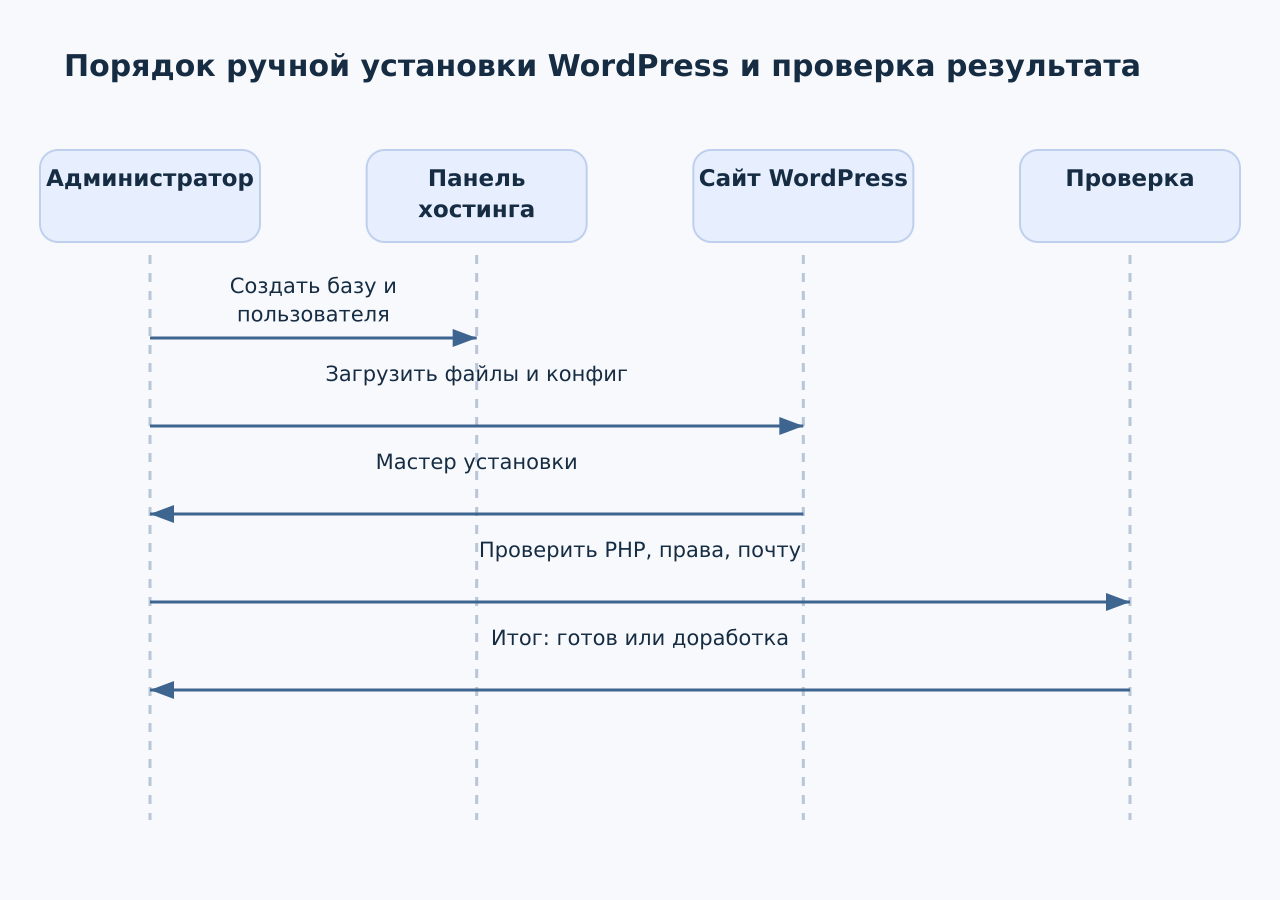
Ручная установка. Подходит, если готового сценария нет, нужен нестандартный набор файлов или вы хотите контролировать каждый шаг. Порядок такой:
- Скачайте архив WordPress с официального сайта.
- Распакуйте файлы в каталог сайта на хостинге.
- Создайте файл конфигурации на основе образца и укажите данные базы.
- Откройте сайт в браузере и пройдите мастер установки: язык, название, администратор.
- Сохраните сгенерированные ключи безопасности в конфигурации.
Не запускайте установку повторно на уже работающем сайте: это может создать дубли таблиц. Если мастер не открывается, проверьте данные базы и права на файл конфигурации.
Проверка после установки
Установка завершилась — начинается проверка. Она показывает, будет ли сайт работать стабильно и обновляться.
- Версия PHP. Откройте раздел «Здоровье сайта» в админке или страницу сведений о сервере. Убедитесь, что версия не ниже рекомендованной и совпадает с той, что вы выбрали в панели.
- Права на файлы. Каталоги должны быть доступны на запись только там, где это нужно для загрузки файлов и обновлений. Слишком широкие права — риск, слишком узкие — обновления не пройдут.
- Обновления. Проверьте, что система видит доступные обновления ядра, тем и плагинов. Не устанавливайте всё сразу: сначала резервная копия, затем обновления по одному.
- Резервные копии. Уточните, как часто создаются копии, сколько хранятся и как восстановить сайт. Если хостинг заявляет ежедневные копии, всё равно проверьте, что они действительно создаются и доступны вам.
- Почта. Отправьте тестовое письмо с сайта на внешний адрес. Если письма не приходят, проверьте настройки отправки в хостинге.
- HTTPS. Откройте сайт по адресу с https и убедитесь, что нет предупреждений сертификата и смешанного содержимого.
Учебный расчёт: сколько времени заложить
Это условный пример, а не норматив и не обещание провайдера. Допустим, у вас есть домен, рабочий HTTPS и доступ к панели. Тогда:
- сверка требований и создание базы — около 20 минут;
- установка через установщик — 10–15 минут;
- ручная установка — 30–40 минут;
- проверка по списку выше — 20–30 минут.
Итого на первый запуск разумно заложить около полутора часов. Если HTTPS ещё не настроен или домен не делегирован, добавьте время на эти шаги: они выполняются до установки.
Чек-лист «сайт готов к работе»
Пройдите по пунктам перед публикацией материалов.
- Версия PHP соответствует рекомендациям WordPress, база данных поддерживается.
- Сайт открывается по HTTPS без предупреждений.
- Администратор сайта — отдельная учётная запись с надёжным паролем.
- Права на файлы не шире необходимого.
- Обновления ядра, тем и плагинов устанавливаются.
- Резервная копия создана, и вы знаете, как её восстановить.
- Тестовое письмо с сайта доставлено.
- Постоянные ссылки настроены, черновик записи сохраняется и отображается.
Если какой-то пункт не выполняется, устраните его до публикации: позже исправлять сложнее, особенно когда на сайте уже есть материалы и посетители.
Что уточнить у провайдера перед заказом
Даже при готовом предложении для WordPress стоит задать несколько вопросов. Какая версия PHP и MySQL будет в вашем аккаунте и можно ли её сменить. Как часто создаются резервные копии, сколько хранятся и как проходит восстановление. Как выпускается SSL-сертификат и что будет при продлении. Есть ли ограничения на количество сайтов и баз данных в тарифе.
Цену и условия продления проверьте на странице тарифа перед оплатой: в этом разборе они не приводятся. Сравнивайте предложения по тому, насколько среда соответствует требованиям WordPress и насколько понятен порядок восстановления, а не по одному обещанию.
Итог простой: установка WordPress на хостинг — это последовательность из подготовки, выбора пути установки и проверки результата. Установщик в панели ускоряет процесс, ручная установка даёт больше контроля, но в обоих случаях решает проверка: версия PHP, права, обновления, копии и почта. Только после неё сайт готов к работе.
Посмотреть конфигурации Timeweb